Domain fernmeldekompanie.de kaufen?
Wir ziehen mit dem Projekt
fernmeldekompanie.de um.
Sind Sie am Kauf der Domain
fernmeldekompanie.de interessiert?
domain@kv-gmbh.de · 0541-91531010
Domain fernmeldekompanie.de kaufen?
Wie funktioniert die Inhaltsfilterung beim Ubiquiti UniFi Dream Router?
Der Ubiquiti UniFi Dream Router verwendet eine Kombination aus verschiedenen Technologien, um Inhalte zu filtern. Dazu gehören zum Beispiel URL-Filterung, DNS-Filterung und Deep Packet Inspection. Der Router analysiert den Datenverkehr und blockiert oder erlaubt bestimmte Inhalte basierend auf den vorgegebenen Filterregeln. Diese Filterregeln können vom Administrator konfiguriert werden, um den Zugriff auf bestimmte Websites oder Inhalte einzuschränken. **
Ubiquiti oder TP-Link?
Die Wahl zwischen Ubiquiti und TP-Link hängt von den individuellen Bedürfnissen und Anforderungen ab. Ubiquiti ist bekannt für seine professionellen Netzwerklösungen mit hoher Leistung und Zuverlässigkeit, während TP-Link eine breite Palette von erschwinglichen und benutzerfreundlichen Produkten für den Heimgebrauch anbietet. Es ist wichtig, die spezifischen Anforderungen zu berücksichtigen, wie z.B. die Größe des Netzwerks, die gewünschte Leistung und das Budget, um die richtige Wahl zu treffen. **

Ähnliche Suchbegriffe für Ubiquiti-UMR-Ultra-Router-für
Top-Angebote
Produkte zum Begriff Ubiquiti-UMR-Ultra-Router-für:
-
Ubiquiti UMR-Industrial, Router, Schwarz, GrauDer UniFi Mobile Router Industrial (UMR-Industrial) ist ein kompakter und robuster mobiler LTE Cat 4 WiFi-Router, der für vielseitige IoT-Anwendungen im Innen- und Aussenbereich entwickelt wurde. Mit seiner Carrier-Unlocked-Fähigkeit gewährleistet er nahtlose Konnektivität über verschiedene Netzwerke hinweg. Dieser robuste Router bietet fortschrittliches Site-to-Site-VPN und VPN-Client-Routing für eine sichere Kommunikation zwischen entfernten Standorten. Ausgestattet mit zwei Gigabit-Ethernet-Ports (GbE) und einem PoE-Ausgang kann der UMR-Industrial andere Geräte mit Strom versorgen, wenn er über einen PoE+-Eingang verfügt. Seine Flexibilität bei den Stromversorgungsoptionen, einschliesslich PoE, USB Typ-C und einer 4-poligen Gleichstrombuchse, gewährleistet einen unterbrechungsfreien Betrieb in verschiedenen Umgebungen. Der UMR-Industrial wurde für den Einsatz unter rauen Bedingungen entwickelt und bietet GPS-Ortung für den Aussenbereich sowie flexible Montageoptionen, die ihn ideal für Wand-, Mast- und DIN-Schieneninstallationen machen. Das Gerät ist mit der mitgelieferten Abdeckung wetterfest (IP66) und bietet zuverlässige Leistung in exponierten Aussenumgebungen. Für einen erweiterten Funktionsumfang können sich Nutzer für das Mobility Cloud-Abonnement entscheiden, das zusätzliche Funktionen und Dienste bietet. Ob für industrielle IoT-Anwendungen oder für die Fernverwaltung von Standorten - der UniFi Mobile Router Industrial bietet zuverlässige Konnektivität und robuste Leistung.236,89 €*Versand: 0,00 €Sichere Weiterleitung zum Anbieter
-
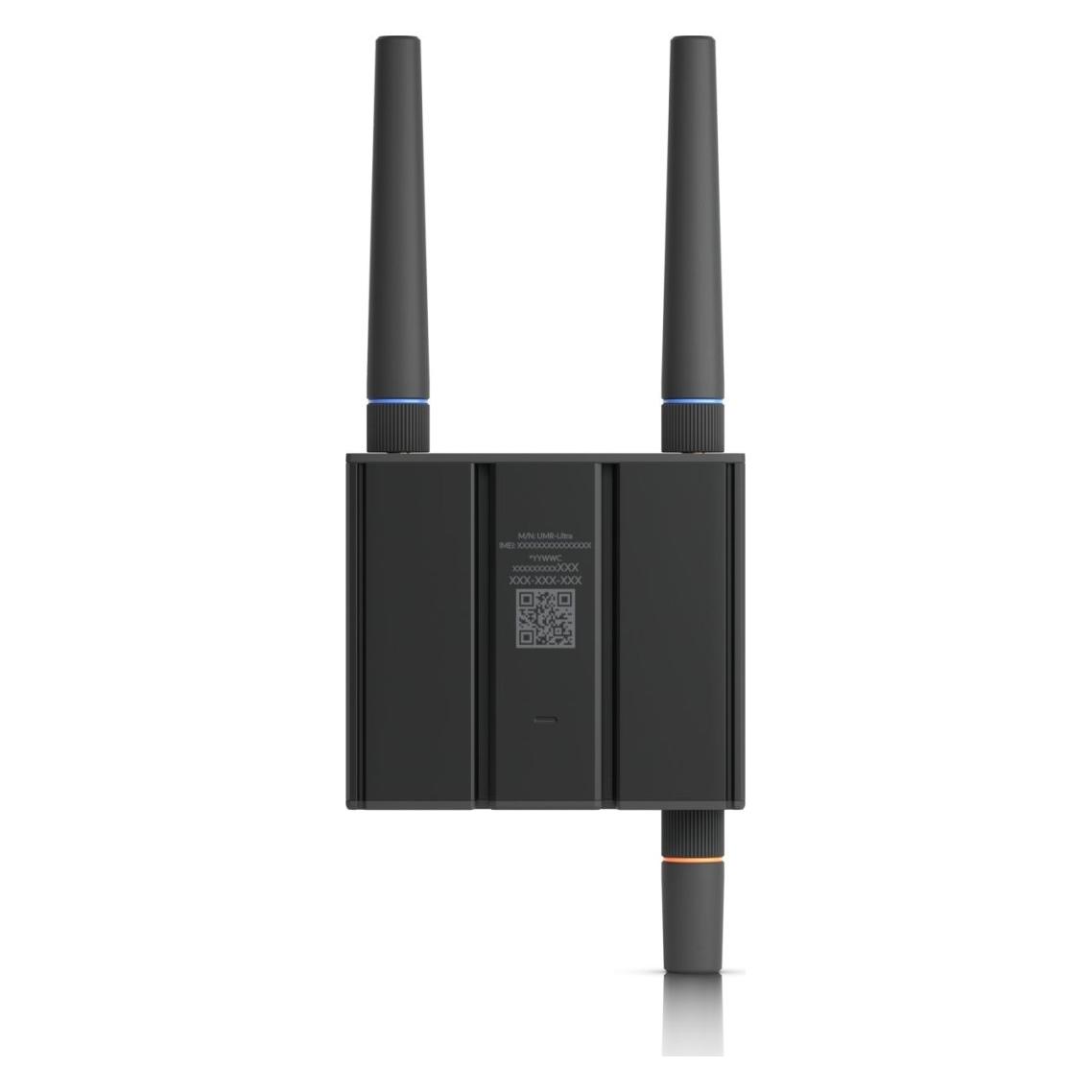
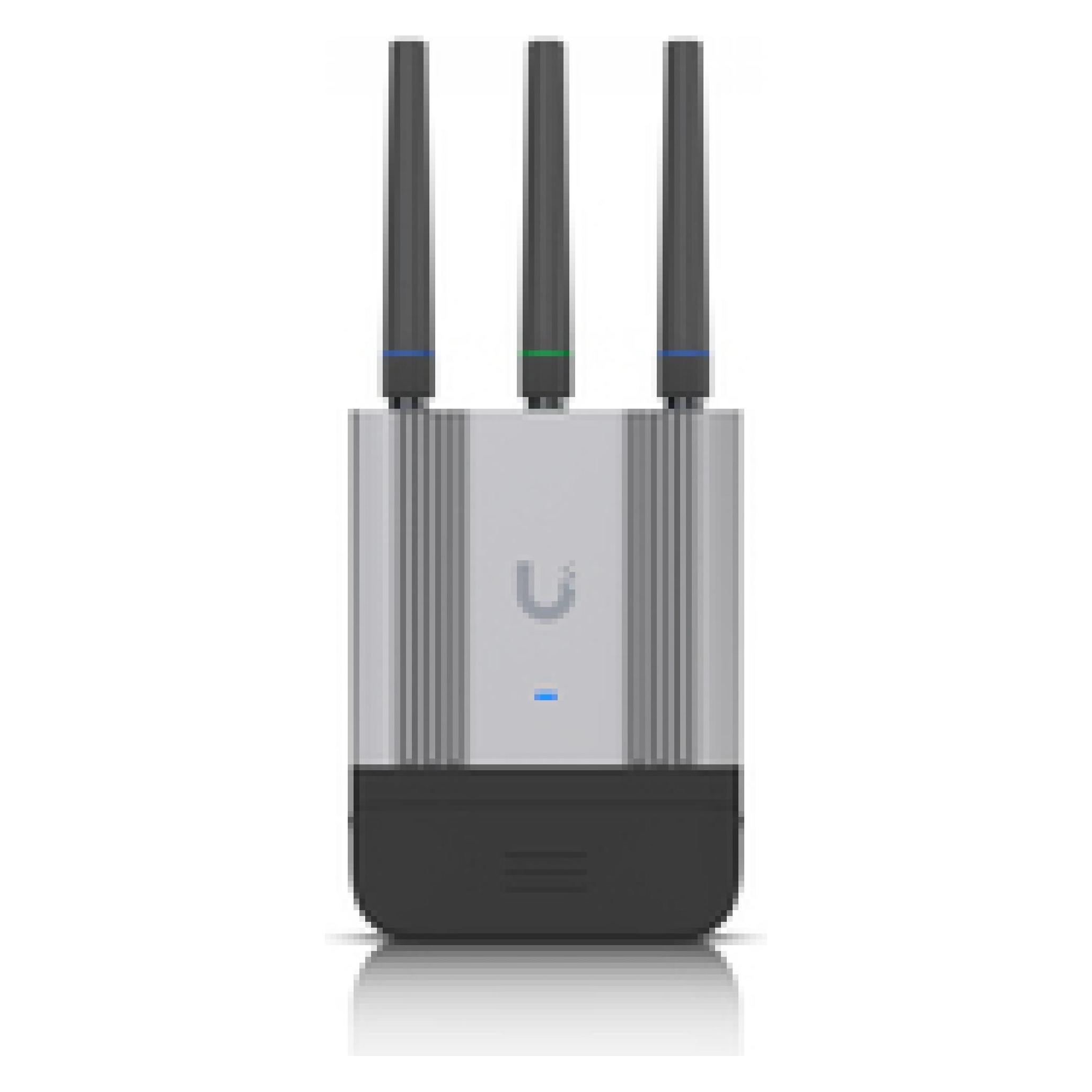
Ubiquiti Mobile Router Ultra LTE wired WAN WiFi nano-SIM 2x (UMR-ULTRA)Produktbeschreibung: Ubiquiti UniFi Mobile Router Ultra - Wireless Router - WWAN - Wi-Fi - an DIN-Schiene montierbar, wandmontierbar, Gerätetyp: Wireless Router - drahtloses Mobilfunkmodem, Gehäusetyp: An DIN-Schiene montierbar, wandmontierbar, Zellprotokoll: LTE Cat4, Mobilfunk-Frequenzband: LTE B2, LTE B4, LTE B5, LTE B12, LTE B13, LTE B14, LTE B25, LTE B26, LTE B66, LTE B71, Data Link Protocol: Ethernet, Fast Ethernet, IEEE 802.11b, IEEE 802.11g, IEEE 802.11n, Frequenzband: 2,4 GHz, Leistung: Downloadgeschwindigkeit: 150 Mbit/s Uploads-Geschwindigkeit: 50 Mbps Kanalbreite: 20 / 40 MHz, Leistungsmerkmale: Failover-Unterstützung, Polycarbonat-Gehäuse, Gehäuse aus Aluminiumlegierung, Abmessungen (Breite x Tiefe x Höhe): 8,2 cm x 2,6 cm x 8,4 cm, Gewicht: 200 g119,99 €*Versand: 0,00 €Sichere Weiterleitung zum Anbieter

-
Wie setze ich den Ubiquiti PoE Injector zurück?
Um den Ubiquiti PoE Injector zurückzusetzen, müssen Sie die Reset-Taste auf der Rückseite des Geräts drücken und gedrückt halten, bis die LED-Anzeige anfängt zu blinken. Lassen Sie dann die Reset-Taste los und das Gerät wird auf die Werkseinstellungen zurückgesetzt. Beachten Sie jedoch, dass durch den Reset alle Konfigurationseinstellungen gelöscht werden. **
-
Welche Taste am Router drücken für Verbindung?
Um eine Verbindung mit dem Router herzustellen, müssen Sie normalerweise die WPS-Taste (Wi-Fi Protected Setup) am Router drücken. Diese Taste ermöglicht es Ihnen, sich schnell und einfach mit dem drahtlosen Netzwerk zu verbinden, ohne ein Passwort eingeben zu müssen. Wenn Ihr Router keine WPS-Taste hat, können Sie alternativ die Reset-Taste verwenden, um den Router auf die Werkseinstellungen zurückzusetzen und eine neue Verbindung herzustellen. Stellen Sie sicher, dass Sie die Anweisungen des Routerherstellers genau befolgen, um eine erfolgreiche Verbindung herzustellen. Wenn Sie Probleme haben, die richtige Taste zu finden, konsultieren Sie das Handbuch des Routers oder wenden Sie sich an den technischen Support des Herstellers. **
-
Welche Schnur für Ultra Light?
Welche Schnur für Ultra Light? Beim Ultra Light Angeln wird in der Regel eine dünnere und leichtere Schnur verwendet, um die feinen und sensiblen Ruten optimal auszunutzen. Monofile Schnüre mit einem Durchmesser von 0,08 bis 0,15 mm sind beliebt, da sie eine gute Knotenfestigkeit und Dehnung bieten. Geflochtene Schnüre sind ebenfalls eine gute Wahl, da sie dünn und sehr sensitiv sind, was es einfacher macht, Bisse zu erkennen. Letztendlich hängt die Wahl der Schnur jedoch von persönlichen Vorlieben, Angelbedingungen und Zielfischarten ab. **
-
Warum sendet der Router kein WLAN-Signal?
Es gibt verschiedene mögliche Gründe dafür, dass der Router kein WLAN-Signal sendet. Es könnte sein, dass das WLAN deaktiviert ist, dass es technische Probleme mit dem Router gibt, dass das WLAN-Signal durch Störungen beeinträchtigt wird oder dass das WLAN-Passwort falsch eingegeben wurde. Es ist ratsam, den Router neu zu starten, die Einstellungen zu überprüfen und gegebenenfalls den Kundensupport des Internetanbieters zu kontaktieren, um das Problem zu lösen. **

Wie Verbindung zum Router herstellen?
Um eine Verbindung zum Router herzustellen, musst du zunächst sicherstellen, dass der Router eingeschaltet ist und ordnungsgemäß funktioniert. Stelle sicher, dass dein Gerät (z.B. Laptop, Smartphone) über WLAN oder ein Ethernet-Kabel mit dem Router verbunden ist. Öffne dann die Netzwerkeinstellungen auf deinem Gerät und suche nach verfügbaren WLAN-Netzwerken. Wähle das Netzwerk deines Routers aus und gib gegebenenfalls das Passwort ein, um dich zu verbinden. Nach erfolgreicher Verbindung kannst du im Browser die IP-Adresse des Routers eingeben, um auf das Router-Interface zuzugreifen und Einstellungen vorzunehmen. **
Was macht ein Router im Netzwerk?
Ein Router im Netzwerk leitet den Datenverkehr zwischen verschiedenen Geräten weiter, indem er Pakete von einer Quelle zu einem Ziel überträgt. Er entscheidet, welchen Weg die Daten nehmen sollen, basierend auf den besten verfügbaren Routen. Ein Router kann auch als Sicherheitsgateway dienen, indem er den Datenverkehr filtert und unerwünschte Inhalte blockiert. Darüber hinaus ermöglicht ein Router die Verbindung von verschiedenen Netzwerken, wie z.B. einem lokalen Netzwerk mit dem Internet. Insgesamt spielt der Router eine zentrale Rolle bei der effizienten und sicheren Kommunikation in einem Netzwerk. **
Top-Angebote
Produkte zum Begriff Ubiquiti-UMR-Ultra-Router-für:
-
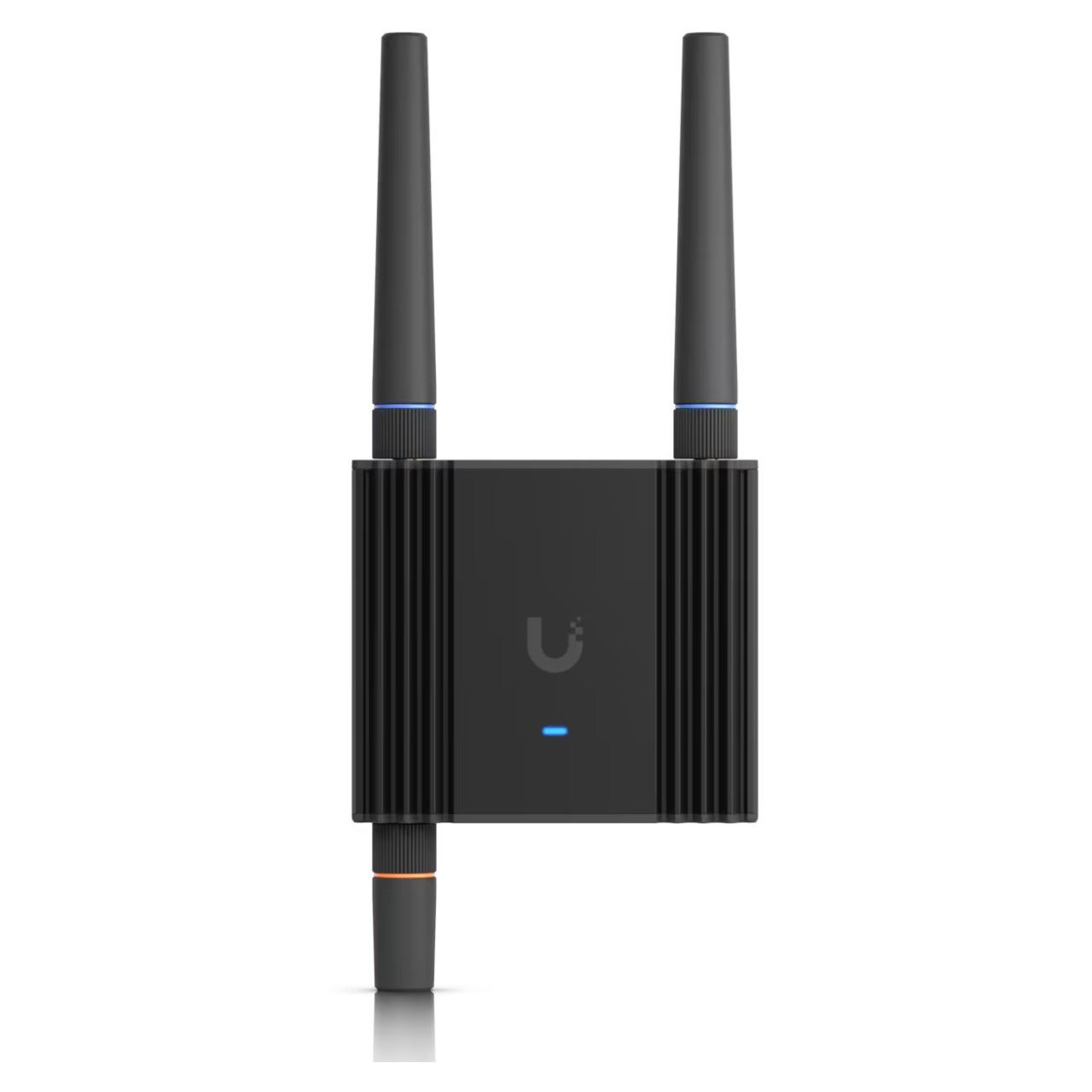
Ubiquiti UMR-Ultra, Router, SchwarzDer Ubiquiti UMR-Ultra ist ein ultrakompakter LTE-Mobilfunkrouter, der speziell für IoT-Anwendungen entwickelt wurde. Er bietet eine zuverlässige und flexible Lösung für mobile Netzwerkanforderungen und ermöglicht eine einfache Integration in bestehende Systeme. Mit der Fähigkeit, zwischen LTE, kabelgebundenem WAN und WiFi automatisch umzuschalten, gewährleistet der Router eine unterbrechungsfreie Internetverbindung.115,37 €*Versand: 0,00 €Sichere Weiterleitung zum Anbieter
-
Ubiquiti UMR-Industrial, Router, Schwarz, GrauDer UniFi Mobile Router Industrial (UMR-Industrial) ist ein kompakter und robuster mobiler LTE Cat 4 WiFi-Router, der für vielseitige IoT-Anwendungen im Innen- und Aussenbereich entwickelt wurde. Mit seiner Carrier-Unlocked-Fähigkeit gewährleistet er nahtlose Konnektivität über verschiedene Netzwerke hinweg. Dieser robuste Router bietet fortschrittliches Site-to-Site-VPN und VPN-Client-Routing für eine sichere Kommunikation zwischen entfernten Standorten. Ausgestattet mit zwei Gigabit-Ethernet-Ports (GbE) und einem PoE-Ausgang kann der UMR-Industrial andere Geräte mit Strom versorgen, wenn er über einen PoE+-Eingang verfügt. Seine Flexibilität bei den Stromversorgungsoptionen, einschliesslich PoE, USB Typ-C und einer 4-poligen Gleichstrombuchse, gewährleistet einen unterbrechungsfreien Betrieb in verschiedenen Umgebungen. Der UMR-Industrial wurde für den Einsatz unter rauen Bedingungen entwickelt und bietet GPS-Ortung für den Aussenbereich sowie flexible Montageoptionen, die ihn ideal für Wand-, Mast- und DIN-Schieneninstallationen machen. Das Gerät ist mit der mitgelieferten Abdeckung wetterfest (IP66) und bietet zuverlässige Leistung in exponierten Aussenumgebungen. Für einen erweiterten Funktionsumfang können sich Nutzer für das Mobility Cloud-Abonnement entscheiden, das zusätzliche Funktionen und Dienste bietet. Ob für industrielle IoT-Anwendungen oder für die Fernverwaltung von Standorten - der UniFi Mobile Router Industrial bietet zuverlässige Konnektivität und robuste Leistung.236,89 €*Versand: 0,00 €Sichere Weiterleitung zum Anbieter
-
Wie funktioniert die Inhaltsfilterung beim Ubiquiti UniFi Dream Router?
Der Ubiquiti UniFi Dream Router verwendet eine Kombination aus verschiedenen Technologien, um Inhalte zu filtern. Dazu gehören zum Beispiel URL-Filterung, DNS-Filterung und Deep Packet Inspection. Der Router analysiert den Datenverkehr und blockiert oder erlaubt bestimmte Inhalte basierend auf den vorgegebenen Filterregeln. Diese Filterregeln können vom Administrator konfiguriert werden, um den Zugriff auf bestimmte Websites oder Inhalte einzuschränken. **
-
Ubiquiti oder TP-Link?
Die Wahl zwischen Ubiquiti und TP-Link hängt von den individuellen Bedürfnissen und Anforderungen ab. Ubiquiti ist bekannt für seine professionellen Netzwerklösungen mit hoher Leistung und Zuverlässigkeit, während TP-Link eine breite Palette von erschwinglichen und benutzerfreundlichen Produkten für den Heimgebrauch anbietet. Es ist wichtig, die spezifischen Anforderungen zu berücksichtigen, wie z.B. die Größe des Netzwerks, die gewünschte Leistung und das Budget, um die richtige Wahl zu treffen. **
-
Wie setze ich den Ubiquiti PoE Injector zurück?
Um den Ubiquiti PoE Injector zurückzusetzen, müssen Sie die Reset-Taste auf der Rückseite des Geräts drücken und gedrückt halten, bis die LED-Anzeige anfängt zu blinken. Lassen Sie dann die Reset-Taste los und das Gerät wird auf die Werkseinstellungen zurückgesetzt. Beachten Sie jedoch, dass durch den Reset alle Konfigurationseinstellungen gelöscht werden. **
-
Welche Taste am Router drücken für Verbindung?
Um eine Verbindung mit dem Router herzustellen, müssen Sie normalerweise die WPS-Taste (Wi-Fi Protected Setup) am Router drücken. Diese Taste ermöglicht es Ihnen, sich schnell und einfach mit dem drahtlosen Netzwerk zu verbinden, ohne ein Passwort eingeben zu müssen. Wenn Ihr Router keine WPS-Taste hat, können Sie alternativ die Reset-Taste verwenden, um den Router auf die Werkseinstellungen zurückzusetzen und eine neue Verbindung herzustellen. Stellen Sie sicher, dass Sie die Anweisungen des Routerherstellers genau befolgen, um eine erfolgreiche Verbindung herzustellen. Wenn Sie Probleme haben, die richtige Taste zu finden, konsultieren Sie das Handbuch des Routers oder wenden Sie sich an den technischen Support des Herstellers. **
Ähnliche Suchbegriffe für Ubiquiti-UMR-Ultra-Router-für
-
Ubiquiti Mobile Router Ultra LTE wired WAN WiFi nano-SIM 2x (UMR-ULTRA)Produktbeschreibung: Ubiquiti UniFi Mobile Router Ultra - Wireless Router - WWAN - Wi-Fi - an DIN-Schiene montierbar, wandmontierbar, Gerätetyp: Wireless Router - drahtloses Mobilfunkmodem, Gehäusetyp: An DIN-Schiene montierbar, wandmontierbar, Zellprotokoll: LTE Cat4, Mobilfunk-Frequenzband: LTE B2, LTE B4, LTE B5, LTE B12, LTE B13, LTE B14, LTE B25, LTE B26, LTE B66, LTE B71, Data Link Protocol: Ethernet, Fast Ethernet, IEEE 802.11b, IEEE 802.11g, IEEE 802.11n, Frequenzband: 2,4 GHz, Leistung: Downloadgeschwindigkeit: 150 Mbit/s Uploads-Geschwindigkeit: 50 Mbps Kanalbreite: 20 / 40 MHz, Leistungsmerkmale: Failover-Unterstützung, Polycarbonat-Gehäuse, Gehäuse aus Aluminiumlegierung, Abmessungen (Breite x Tiefe x Höhe): 8,2 cm x 2,6 cm x 8,4 cm, Gewicht: 200 g119,99 €*Versand: 0,00 €Sichere Weiterleitung zum Anbieter
-
Welche Schnur für Ultra Light?
Welche Schnur für Ultra Light? Beim Ultra Light Angeln wird in der Regel eine dünnere und leichtere Schnur verwendet, um die feinen und sensiblen Ruten optimal auszunutzen. Monofile Schnüre mit einem Durchmesser von 0,08 bis 0,15 mm sind beliebt, da sie eine gute Knotenfestigkeit und Dehnung bieten. Geflochtene Schnüre sind ebenfalls eine gute Wahl, da sie dünn und sehr sensitiv sind, was es einfacher macht, Bisse zu erkennen. Letztendlich hängt die Wahl der Schnur jedoch von persönlichen Vorlieben, Angelbedingungen und Zielfischarten ab. **
-
Warum sendet der Router kein WLAN-Signal?
Es gibt verschiedene mögliche Gründe dafür, dass der Router kein WLAN-Signal sendet. Es könnte sein, dass das WLAN deaktiviert ist, dass es technische Probleme mit dem Router gibt, dass das WLAN-Signal durch Störungen beeinträchtigt wird oder dass das WLAN-Passwort falsch eingegeben wurde. Es ist ratsam, den Router neu zu starten, die Einstellungen zu überprüfen und gegebenenfalls den Kundensupport des Internetanbieters zu kontaktieren, um das Problem zu lösen. **
-
Wie Verbindung zum Router herstellen?
Um eine Verbindung zum Router herzustellen, musst du zunächst sicherstellen, dass der Router eingeschaltet ist und ordnungsgemäß funktioniert. Stelle sicher, dass dein Gerät (z.B. Laptop, Smartphone) über WLAN oder ein Ethernet-Kabel mit dem Router verbunden ist. Öffne dann die Netzwerkeinstellungen auf deinem Gerät und suche nach verfügbaren WLAN-Netzwerken. Wähle das Netzwerk deines Routers aus und gib gegebenenfalls das Passwort ein, um dich zu verbinden. Nach erfolgreicher Verbindung kannst du im Browser die IP-Adresse des Routers eingeben, um auf das Router-Interface zuzugreifen und Einstellungen vorzunehmen. **
-
Was macht ein Router im Netzwerk?
Ein Router im Netzwerk leitet den Datenverkehr zwischen verschiedenen Geräten weiter, indem er Pakete von einer Quelle zu einem Ziel überträgt. Er entscheidet, welchen Weg die Daten nehmen sollen, basierend auf den besten verfügbaren Routen. Ein Router kann auch als Sicherheitsgateway dienen, indem er den Datenverkehr filtert und unerwünschte Inhalte blockiert. Darüber hinaus ermöglicht ein Router die Verbindung von verschiedenen Netzwerken, wie z.B. einem lokalen Netzwerk mit dem Internet. Insgesamt spielt der Router eine zentrale Rolle bei der effizienten und sicheren Kommunikation in einem Netzwerk. **
* Alle Preise verstehen sich inklusive der gesetzlichen Mehrwertsteuer und ggf. zuzüglich Versandkosten. Die Angebotsinformationen basieren auf den Angaben des jeweiligen Shops und werden über automatisierte Prozesse aktualisiert. Eine Aktualisierung in Echtzeit findet nicht statt, so dass es im Einzelfall zu Abweichungen kommen kann. ** Hinweis: Teile dieses Inhalts wurden von KI erstellt.